
들어가기에 앞서
앞선 글에서는 모든 과정을 GitHub에서 진행했습니다. 하지만 이젠 python을 써야 하니, 앞으로의 모든 과정은 vs code를 사용하는 것을 전제로 해서 진행됩니다. vs code 설치 방법은 여기에 자세히 설명되어 있습니다.
Pelican
프랑스어로 펜을 뜻하는 ‘calepin’의 아나그램인 pelican은 python 기반의 정적 사이트 생성기(SSG)입니다. Jinja2 템플릿 엔진을 사용하며, 정해진 템플릿과 마크다운/rst 컨텐츠를 바탕으로 HTML 파일을 생성합니다.
Pelican 설치
pip install pelican 명령어 입력으로 설치를 수행합니다.
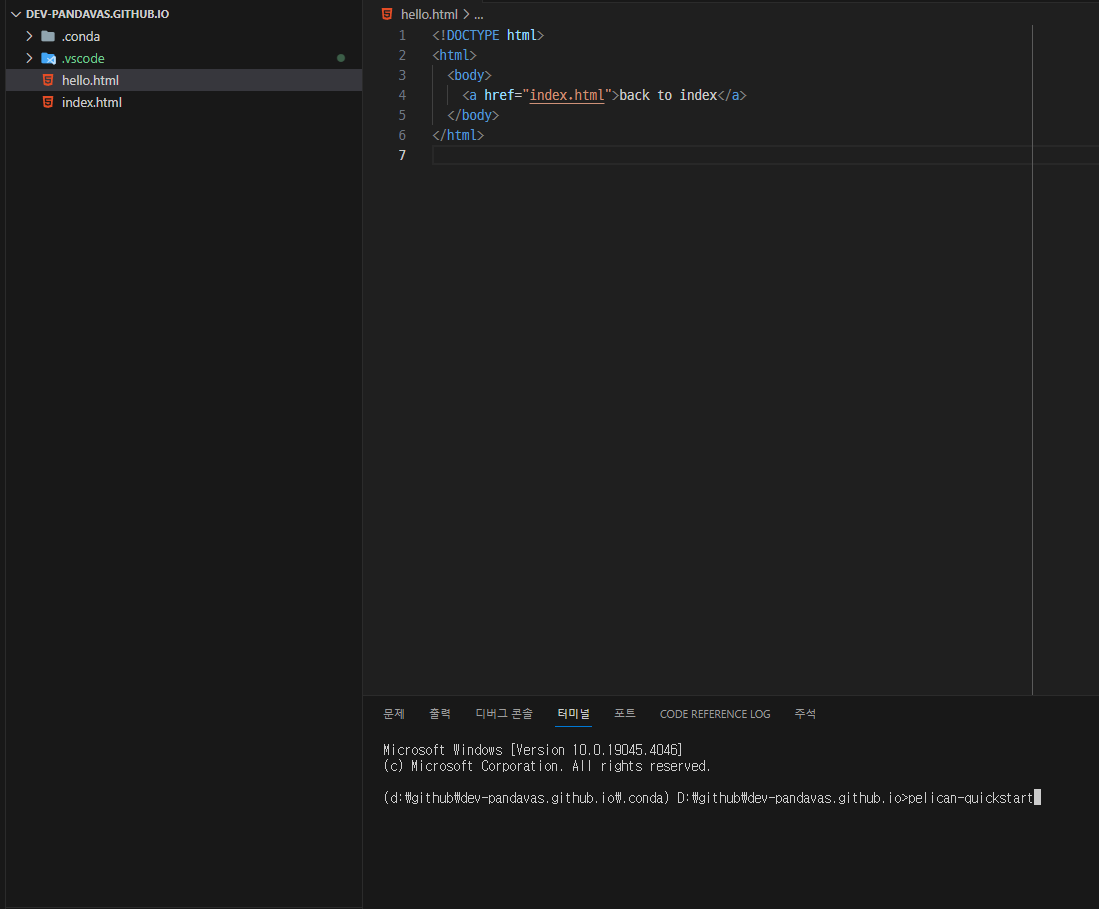
Pelican 시작하기
pelican-quickstart 를 입력해 기본적인 pelican 페이지를 생성할 수 있습니다. 출력되는 질문에 대답하다 보면 자동적으로 구조에 알맞은 프로젝트를 시작해 줍니다

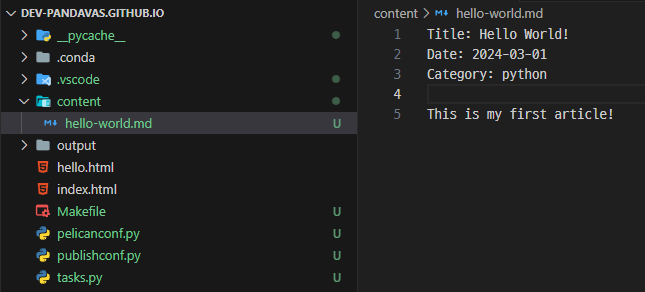
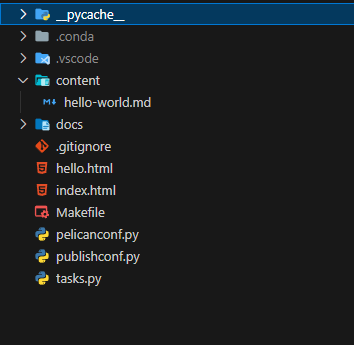
pelican이 정상 작동하는지 확인하기 위해 hello-world.md를 만들고 예시 문서를 작성합니다
pelican -l -r을 입력해 로컬 미리보기 서버를 호출할 수 있습니다.
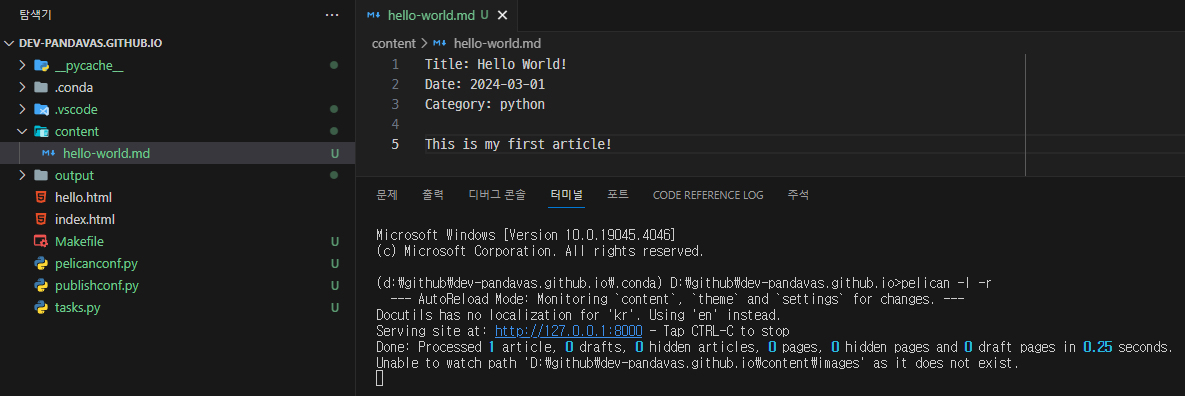
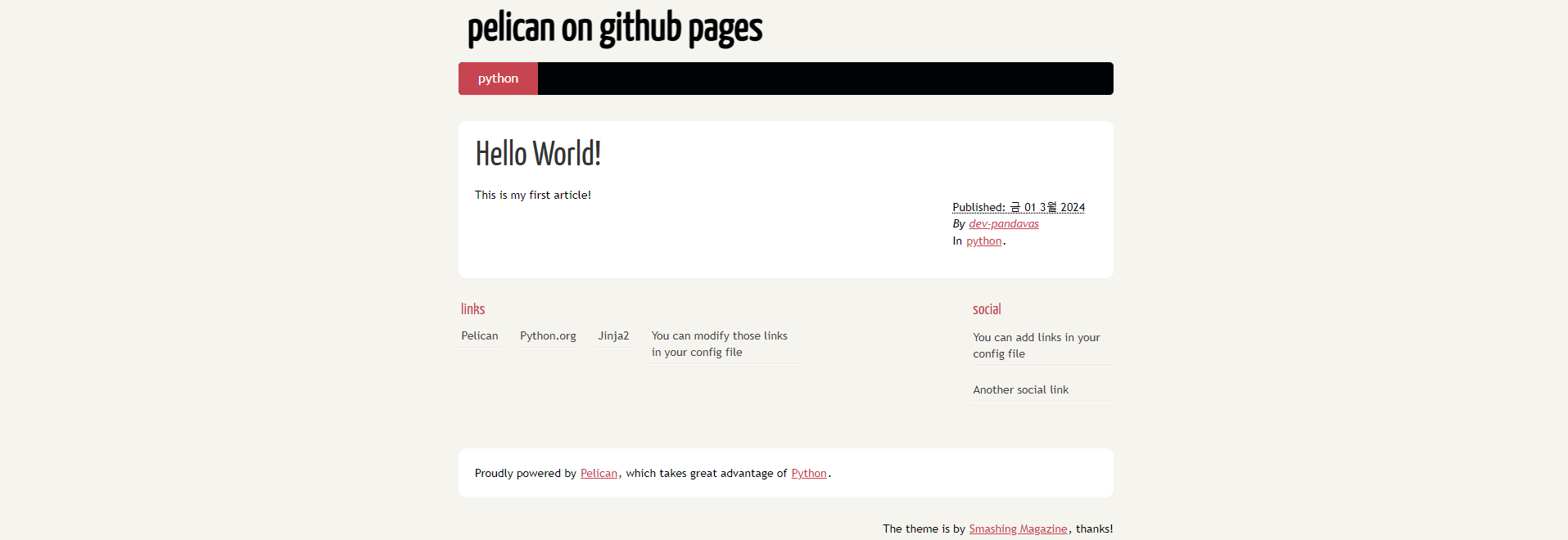
페이지가 정상적으로 적용되었음을 확인할 수 있습니다.
기본 템플릿에서 사용할 수 있는 메타데이터는 Title, Date, Tag 등이 있습니다. 분류는 content폴더 내에 폴더에 따라 자동으로 분류됩니다.
github pages는 main 브랜치, main 브랜치의 docs 폴더, gh-pages 브랜치의 세 가지 배포 옵션이 존재합니다. 이번에는 간편하게 사용할 수 있는 docs 폴더 옵션을 사용합니다. output 폴더의 이름을 docs로 바꾸고 저장소에 푸시해 줍니다.
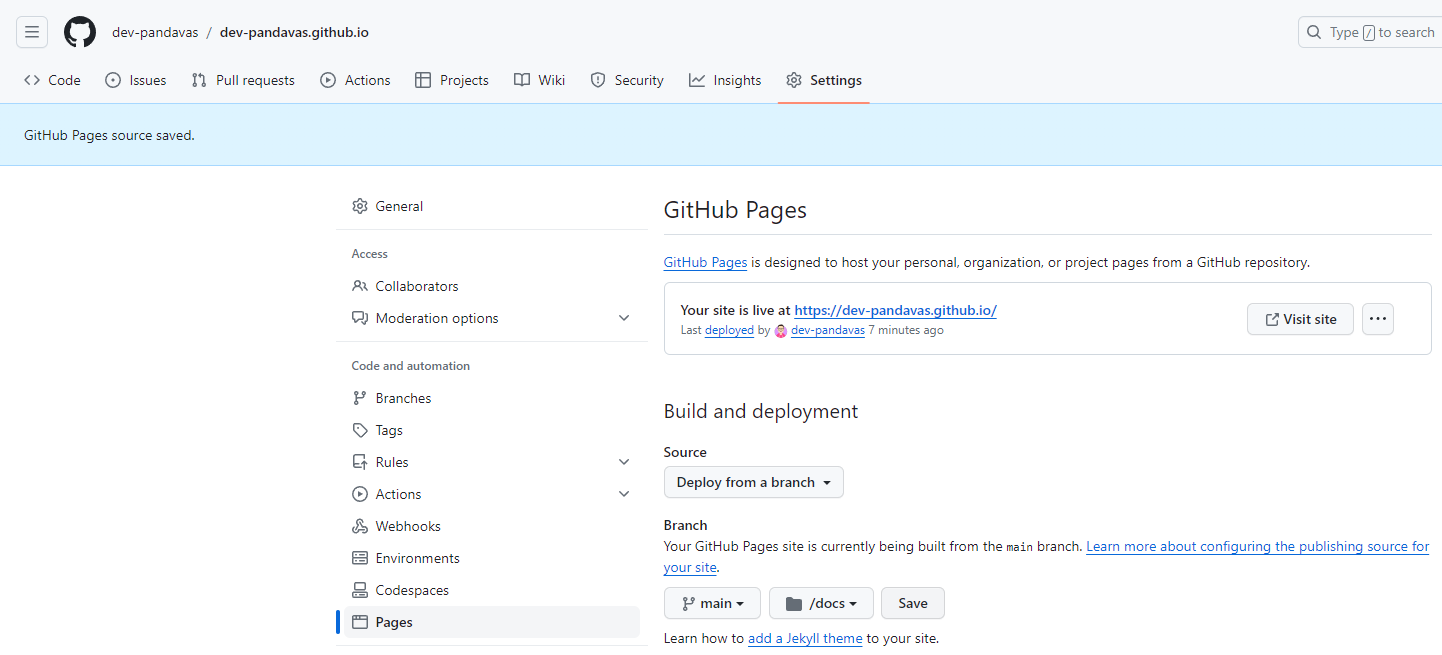
저장소의 Setting > Pages 에서 Source를 Deploy from a branch로, Branch를 main/docs로 지정해 줍니다.
추후 빌드 시 자동으로 output 폴더가 아닌 docs 폴더에 작성되도록 pelicanconf.py에 다음 줄을 추가해 줍니다.
OUTPUT_PATH = 'docs/'

github page 주소에 접속해, pelican 페이지가 정상적으로 출력되는 것을 확인합니다